Claude Code VS Code 插件怎么用?2026 安装、配置与快捷键教程(含 Cursor)
Claude Code VS Code 插件怎么安装和使用?本文讲清 Claude Code for VS Code 的安装要求、在 VS Code 和 Cursor 中的安装方法、登录与中转站配置、内联 Diff、@ 引用代码行、计划模式、检查点回退等核心功能,附 Claude Code 插件常用快捷键和与命令行版的区别。
SupaStore 开发者体验组 ·
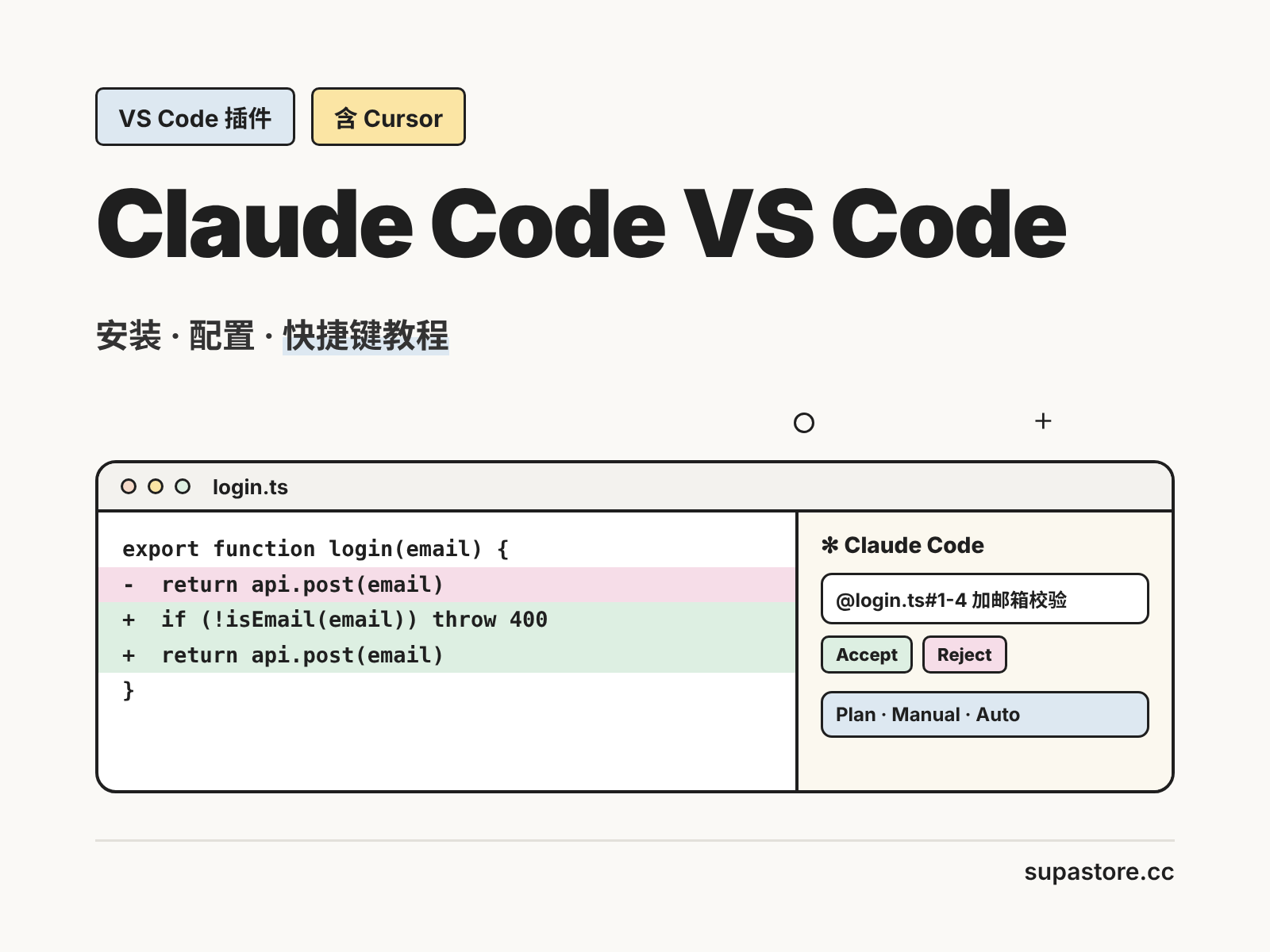
Claude Code VS Code 插件把 Claude Code 搬进了编辑器侧边栏:不用切换到终端,就能让 Claude 读代码、改文件,并在 VS Code 原生的 Diff 视图里逐处确认修改。对习惯图形界面的开发者来说,这是上手 Claude Code 最顺手的方式。
本文讲清 Claude Code VS Code 插件的安装要求和步骤、登录与中转站配置、核心功能和快捷键,以及它和命令行版本的区别。Cursor 用户也可以直接安装同一个插件。命令行版本的用法见《Claude Code 教程:2026 Claude Code 安装与使用指南》。
Claude Code VS Code 插件安装前的准备
| 项目 | 要求 |
|---|---|
| 编辑器 | VS Code 1.94.0 或更高版本;Cursor 等 VS Code 分支编辑器也可安装 |
| 账号 | 任意付费 Claude 订阅(Pro、Max、Ultra、Team、Enterprise)或 Claude Console 账号 |
| 命令行版本 | 插件自带运行所需的程序;只有想在 VS Code 终端里运行 claude 命令时,才需要另外安装命令行版本 |
Claude Code VS Code 插件安装步骤
在 VS Code 中安装
- 按
Cmd+Shift+X(Windows / Linux 为Ctrl+Shift+X)打开扩展面板。 - 搜索 Claude Code,确认发布者是 Anthropic。
- 点击 Install 安装。
插件同时发布在 Visual Studio Marketplace 和 Open VSX Registry 上,扩展 ID 为 anthropic.claude-code。
在 Cursor 中安装
Cursor 用户在扩展面板搜索 Claude Code 安装即可,也可以在浏览器中打开 cursor:extension/anthropic.claude-code 直接跳转安装。其他基于 VS Code 的编辑器可以从 Open VSX 安装。如果你想在 Cursor 自带的 AI 功能里接入 Claude 模型,见《Cursor 中转 API 怎么配置?Cursor 自定义 API Key 与 Base URL 教程》。
打开 Claude Code 面板
安装后有四种打开方式:
- 编辑器右上角的 Spark 图标(需要先打开一个文件);
- 左侧活动栏的 Spark 图标,打开会话列表;
- 右下角状态栏的 ✻ Claude Code,不打开文件也能用;
- 命令面板(
Cmd+Shift+P/Ctrl+Shift+P)中输入 Claude Code,选择 "Open in New Tab" 等命令。
登录与中转站配置
用 Claude 账号登录
第一次打开面板时,按提示在浏览器中登录 claude.ai 账号即可,不需要 API Key。各档订阅的额度区别见《Claude Pro 和 Max 有什么区别?2026 Claude 订阅价格对比》。
通过中转站使用 Claude Code VS Code 插件
插件和命令行版本共用 ~/.claude/settings.json,所以中转站的配置写在这里,两边同时生效:
{
  "env": {
    "ANTHROPIC_BASE_URL": "https://api.supastore.cc/v1",
    "ANTHROPIC_AUTH_TOKEN": "sk-your-supastore-api-key"
  }
}
然后在 VS Code 设置中搜索 Claude Code,勾选 Disable Login Prompt(disableLoginPrompt),跳过 claude.ai 登录提示。设置了 API Key 却仍然弹出登录窗口时,可以从终端用 code . 启动 VS Code,让它继承终端里的环境变量。中转站 Key 的获取和验证方法见《Claude API 中转怎么用?国内 Claude Code 中转站配置教程》。
Claude Code VS Code 插件核心功能
内联 Diff:逐处确认修改
在手动确认模式下,Claude 每次修改文件,都会用并排对比的方式展示原代码和修改后的代码,你可以对每一处选择 Accept this change 或 Reject this change。这比在终端里看文字 Diff 直观得多。
@ 引用文件和代码行
在输入框中输入 @ 加文件名即可引用文件,支持模糊匹配(例如 @auth)。在编辑器里选中几行代码后按 Option+K(Windows / Linux 为 Alt+K),会插入 @file.ts#5-10 这样带行号范围的引用,让 Claude 只看你关心的那几行。
四种权限模式
输入框里可以切换权限模式:
| 模式 | 行为 |
|---|---|
| Manual(手动) | 修改文件和执行大部分命令前都会询问 |
| Edit automatically(自动编辑) | 直接修改文件,不再询问 |
| Plan(计划) | 先描述要做什么,等你批准后再修改 |
| Auto(自动) | 由分类器审核大部分操作,代替逐条询问 |
计划模式下,VS Code 会把方案打开成完整的 Markdown 文档,你可以直接在里面加行内批注,再让 Claude 按批注调整。
多个会话并行
用 "Open in New Tab" 或 "Open in New Window" 可以同时开多个会话,每个会话有独立的历史,适合一边修 Bug 一边写新功能。
检查点与回退
把鼠标悬停在某条消息上,可以选择 "Fork conversation from here"(从这里分叉对话)、"Rewind code to here"(把代码回退到这里),或两者同时进行。Claude 改坏了代码,一键就能回到之前的状态。
Claude Code VS Code 插件常用快捷键
| 操作 | macOS | Windows / Linux |
|---|---|---|
| 在编辑器和 Claude 输入框之间切换焦点 | Cmd+Esc |
Ctrl+Esc |
| 插入带行号的 @ 引用 | Option+K |
Alt+K |
| 在新标签页打开会话 | Cmd+Shift+Esc |
Ctrl+Shift+Esc |
| 重新打开刚关闭的会话 | Cmd+Shift+T |
Ctrl+Shift+T |
常用插件设置
| 设置项 | 作用 |
|---|---|
initialPermissionMode |
新会话的默认权限模式:default、plan、acceptEdits 等 |
preferredLocation |
面板显示在侧边栏(sidebar)还是底部面板(panel) |
useTerminal |
改用终端模式运行,而不是图形面板 |
disableLoginPrompt |
跳过登录提示,用于中转站等第三方配置 |
Claude Code VS Code 插件与命令行版的区别
| 对比项 | 命令行版 | VS Code 插件 |
|---|---|---|
| 斜杠命令和技能 | 全部支持 | 支持其中一部分 |
! 快速执行 Bash |
支持 | 不支持 |
| Tab 补全 | 支持 | 不支持 |
| 内联 Diff、可批注的计划文档 | 无 | 有 |
| 会话历史 | 共享 | 共享 |
两者共享同一份会话历史:在插件里开始的对话,可以在终端运行 claude --resume 接着做。设置、MCP 服务器和插件也是共用的,在命令行里配置的 MCP 服务器,插件里同样能用,配置方法见《Claude Code MCP 怎么配置?2026 Claude Code MCP 配置教程》。
用插件写代码同样会消耗 Token,/usage 和 /model 在插件里都能用,省 Token 的方法见《Claude Code Token 消耗太快?10 个 Claude Code 省 Token 技巧》。
常见问题 (FAQ)
Q: Claude Code VS Code 插件需要 API Key 吗?
答: 不需要,用任意付费 Claude 订阅或 Claude Console 账号在浏览器中登录即可;通过中转站使用时,在 ~/.claude/settings.json 中配置 ANTHROPIC_BASE_URL 和 ANTHROPIC_AUTH_TOKEN,并开启 Disable Login Prompt。
Q: Claude Code VS Code 插件对 VS Code 版本有什么要求?
答: 官方要求 VS Code 1.94.0 或更高版本,版本过低时先升级 VS Code 再安装插件。
Q: Cursor 能用 Claude Code 插件吗?
答: 可以,Cursor 用户在扩展面板搜索 Claude Code 安装,或打开 cursor:extension/anthropic.claude-code 直接安装,用法与 VS Code 相同。
Q: 安装插件后还需要安装 Claude Code 命令行版吗?
答: 插件本身可以独立使用;只有想在 VS Code 集成终端里直接运行 claude 命令时,才需要另外安装命令行版本。
Q: 插件里的对话能在终端里继续吗?
答: 可以,插件和命令行版共享会话历史,在终端运行 claude --resume 就能选择插件里的对话继续。