Claude Code 教程:2026 Claude Code 安装与使用指南(Windows / macOS,附常用命令)
Claude Code 怎么安装、怎么用?这篇 Claude Code 教程按 macOS、Linux、Windows 分别给出官方安装命令,讲清登录方式、第一次使用的完整流程、权限模式和常用命令,并整理 Claude Code 安装报错的排查方法,国内用户也能顺利上手。
SupaStore 开发者体验组 ·
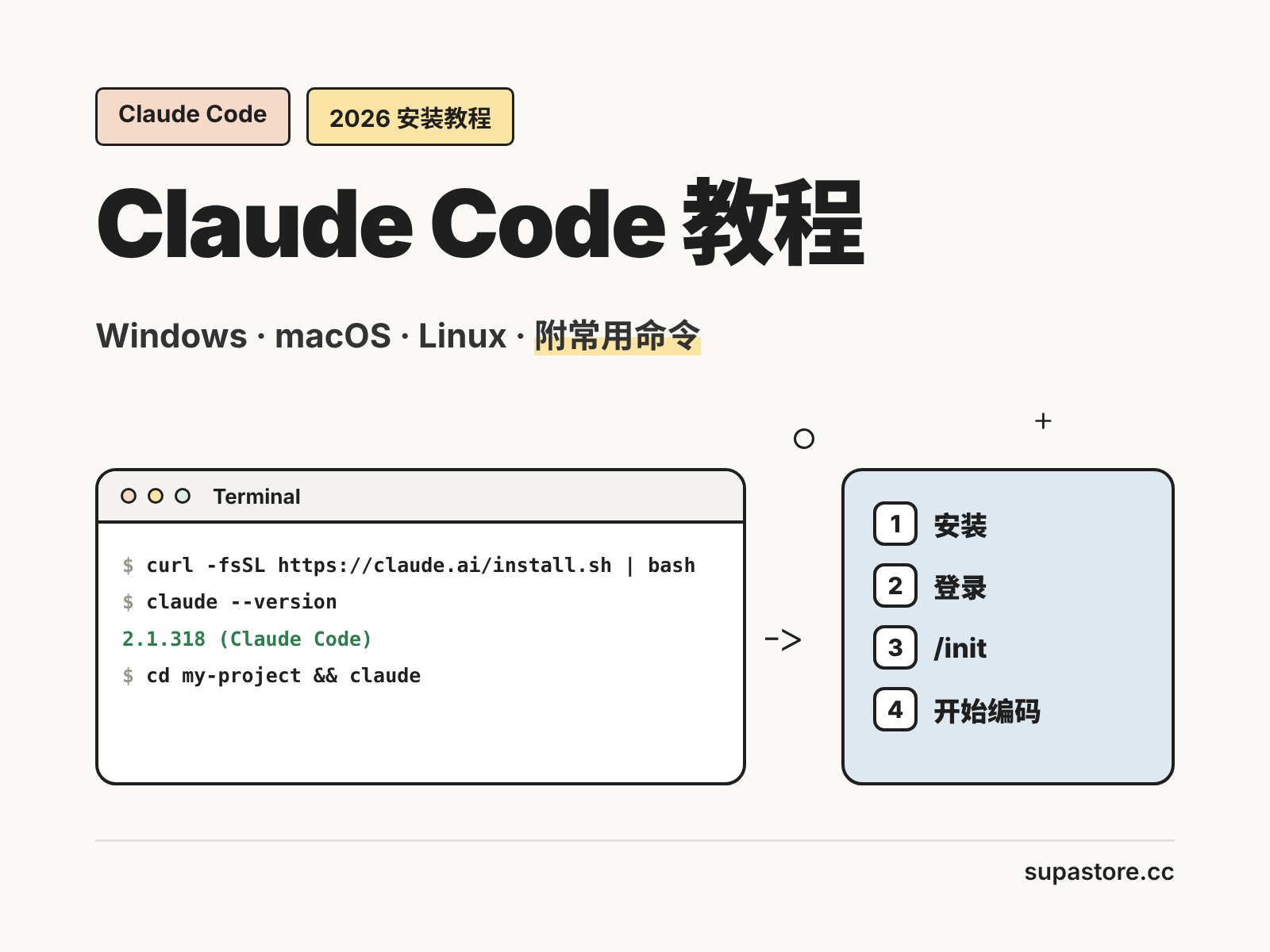
Claude Code 教程第一步其实只有一行命令:在终端里装好 Claude Code,进入项目目录输入 claude,就能让 Claude 直接读代码、改文件、跑测试。它不是聊天窗口里的代码补全,而是一个能在你电脑上动手干活的 AI 编程助手。
本文按 macOS、Linux、Windows 分别给出 Claude Code 安装命令,再讲登录方式、第一次使用的完整流程、权限模式和常用命令,最后整理常见安装报错。国内用户如果没有官方账号,可以配合《Claude API 中转怎么用?国内 Claude Code 中转站配置教程》一起看。
Claude Code 是什么
Claude Code 是 Anthropic 推出的 AI 编程工具,可以在终端、VS Code、JetBrains 和桌面端中使用(编辑器插件的用法见《Claude Code VS Code 插件怎么用?》)。和普通的 AI 聊天不同,它能:
- 读取整个项目的代码结构,理解文件之间的关系;
- 直接修改文件、创建新文件,修改前会征求你的同意;
- 运行命令:安装依赖、跑测试、执行 Git 操作;
- 按你写在
CLAUDE.md里的项目规范工作。
Claude Code 使用 Claude 模型,默认是 Opus 5.5。各模型的区别和怎么切换,见《Claude Opus 和 Sonnet 有什么区别?2026 Claude 模型对比与选型指南》。
Claude Code 安装前的准备
官方给出的系统要求:
| 项目 | 要求 |
|---|---|
| 操作系统 | macOS 13.0+、Windows 10 1809+ / Windows Server 2019+、Ubuntu 20.04+、Debian 10+、Alpine Linux 3.19+ |
| 硬件 | 4 GB 以上内存,x64 或 ARM64 处理器 |
| 终端 | Bash、Zsh、PowerShell 或 CMD |
| 网络 | 需要联网 |
| 账号 | Pro、Max、Ultra、Team、Enterprise 订阅,或 Console(API)账号;免费版不含 Claude Code |
原生安装方式不需要 Node.js。只有选择 npm 安装时,才需要 Node.js 22 或更高版本。
Claude Code 安装教程(三大系统)
macOS / Linux / WSL 安装 Claude Code
打开终端,运行官方安装脚本:
curl -fsSL https://claude.ai/install.sh | bash
macOS 也可以用 Homebrew:brew install --cask claude-code。原生安装会在后台自动更新,Homebrew 安装需要手动执行 brew upgrade claude-code。
Windows 安装 Claude Code
在 PowerShell 中运行(提示符以 PS C:\ 开头):
irm https://claude.ai/install.ps1 | iex
在 CMD 中运行(提示符没有 PS):
curl -fsSL https://claude.ai/install.cmd -o install.cmd && install.cmd && del install.cmd
也可以用 WinGet:winget install Anthropic.ClaudeCode。Windows 原生安装不需要管理员权限。建议同时安装 Git for Windows:装了它,Claude Code 会用 Git Bash 执行命令;没装时则改用 PowerShell。需要 Linux 工具链或沙箱功能,可以在 WSL 2 里按 Linux 的方式安装。
用 npm 安装 Claude Code
已经装了 Node.js 22+ 的开发者,也可以用 npm 全局安装:
npm install -g @anthropic-ai/claude-code
不要用 sudo npm install -g,否则会出现权限问题,也无法自动更新。
验证安装是否成功
安装完成后,新开一个终端窗口运行:
claude --version
claude doctor
claude --version 能输出版本号就说明安装成功;claude doctor 会检查安装状态和配置文件,并给出修复建议。
登录 Claude Code 的三种方式
- 订阅账号:运行
claude,按提示在浏览器中登录 Pro、Max、Ultra 等账号,用量计入订阅额度。各档订阅的价格和额度见《Claude Pro 和 Max 有什么区别?2026 Claude 订阅价格对比》。 - Console API Key:设置
ANTHROPIC_API_KEY环境变量,Claude Code 启动时确认使用该 Key 即可跳过登录,按 Token 计费。 - API中转站:在
~/.claude/settings.json的env中配置ANTHROPIC_BASE_URL和ANTHROPIC_AUTH_TOKEN,请求会发往中转站,不需要 Anthropic 官方账号。完整步骤见《Claude API 中转怎么用?》和文档《Claude Code 终端接入》。
Claude Code 怎么用:第一次使用的完整流程
1. 在项目目录启动
cd your-project
claude
Claude Code 以当前目录为工作区,只会在这个目录里读写文件。
2. 用 /init 生成项目说明
第一次进入项目,先输入 /init。Claude 会分析代码库,自动生成一份 CLAUDE.md,写下构建命令、测试方法和项目约定。之后每次会话都会自动加载它。怎样把这份文件写好,见《CLAUDE.md 怎么写?Claude Code 项目记忆配置指南》。
3. 用自然语言描述任务
直接说你要做什么,越具体越好:
给 src/auth/login.ts 的 login 函数加上邮箱格式校验,
校验失败返回 400,并补一个单元测试
Claude 会先读相关文件,给出修改方案,在改文件或运行命令前征求你的同意。
4. 检查改动并提交
Claude 完成后,你可以让它运行测试,或者直接说"帮我提交这次改动",它会生成提交信息并执行 git commit。
Claude Code 权限模式
按 Shift+Tab 可以在几种权限模式之间切换:
| 模式 | 行为 | 适用场景 |
|---|---|---|
| 默认模式 | 改文件、运行命令前都会询问 | 刚开始使用,或在重要项目里工作 |
| 自动接受编辑 | 自动接受文件修改,运行命令仍需确认 | 信任当前任务,想减少确认次数 |
| 计划模式(Plan) | 只读代码、提方案,不做任何修改 | 复杂任务先出方案再动手 |
复杂任务建议先进入计划模式,确认方案后再执行,能避免在错误方向上浪费时间和 Token。发现方向不对时按 Esc 立即停止,用 /rewind 回到之前的检查点。
Claude Code 常用命令速查
会话内斜杠命令
| 命令 | 作用 |
|---|---|
/init |
分析项目,生成或改进 CLAUDE.md |
/model |
切换模型(opus、sonnet、haiku、opusplan 等) |
/effort |
调整思考强度(low ~ max) |
/clear |
清空上下文,开始新会话 |
/compact |
压缩长对话,保留关键内容 |
/usage |
查看 Token 用量、费用估算和订阅额度 |
/context |
查看上下文被哪些内容占用 |
/memory |
查看和编辑已加载的记忆文件 |
/resume |
恢复之前的会话 |
/rewind |
回退对话和代码到之前的检查点 |
/mcp |
管理 MCP 服务器 |
/config |
打开设置面板 |
终端启动参数
| 命令 | 作用 |
|---|---|
claude |
在当前目录启动交互式会话 |
claude -c |
继续最近一次会话 |
claude -r |
选择一个历史会话恢复 |
claude -p "问题" |
非交互模式,输出结果后退出,适合脚本 |
claude --model sonnet |
指定模型启动 |
claude update |
手动更新到最新版本 |
/clear、/compact、/effort 这几个命令用得好,能明显降低 Token 消耗,具体方法见《Claude Code Token 消耗太快?10 个 Claude Code 省 Token 技巧》。
Claude Code 安装常见问题排查
| 问题 | 原因 | 解决方法 |
|---|---|---|
提示 claude: command not found 或"无法识别" |
安装目录还没加入 PATH | 新开终端再试;仍不行就把 ~/.local/bin(Windows 为 %USERPROFILE%\.local\bin)加入 PATH |
PowerShell 报 '&&' is not a valid statement separator |
在 PowerShell 里运行了 CMD 命令 | 改用 irm https://claude.ai/install.ps1 | iex |
CMD 报 'irm' is not recognized |
在 CMD 里运行了 PowerShell 命令 | 改用 CMD 的 curl ... install.cmd 命令 |
安装脚本返回 403 或网络超时 |
网络无法访问下载地址 | 检查网络,或改用 npm 安装 |
| 找不到 Git Bash | Git 安装路径不是默认位置 | 在 settings.json 的 env 中设置 CLAUDE_CODE_GIT_BASH_PATH |
| 登录后提示 401 | Key 无效或环境变量没生效 | 检查 ANTHROPIC_API_KEY / ANTHROPIC_AUTH_TOKEN,重开终端 |
使用中转站时的 401、402、429 等报错,见常见问题排查。
常见问题 (FAQ)
Q: Claude Code 免费吗?
答: Claude Code 本身可以免费安装,但使用时需要 Pro、Max、Ultra、Team、Enterprise 订阅或 Console API 账号,claude.ai 免费版不包含 Claude Code;也可以通过 API 中转站按 Token 付费使用。
Q: Windows 安装 Claude Code 需要管理员权限吗?
答: 不需要,在 PowerShell 或 CMD 中直接运行官方安装命令即可;建议另外安装 Git for Windows,让 Claude Code 使用 Git Bash 执行命令。
Q: Claude Code 安装需要 Node.js 吗?
答: 官方原生安装方式不需要 Node.js;只有使用 npm 安装时才需要 Node.js 22 或更高版本。
Q: Claude Code 怎么更新?
答: 原生安装会在后台自动更新,也可以运行 claude update 立即更新;Homebrew 用 brew upgrade claude-code,WinGet 用 winget upgrade Anthropic.ClaudeCode。
Q: 国内怎么使用 Claude Code?
答: 国内用户可以通过 Claude API 中转站使用 Claude Code,在 settings.json 中配置 ANTHROPIC_BASE_URL 和 ANTHROPIC_AUTH_TOKEN 后直接运行 claude,不需要海外账号和信用卡。